Har du hört att TiviMate är en av de bästa IPTV-spelarna som finns, men känner dig helt vilsen när du försöker komma igång? Du är i gott sällskap. Många svenska användare upplever exakt samma sak – du vet att TiviMate ska göra streamingen fantastisk, men varje gång du försöker installera det stöter du på något nytt hinder. En knapp som inte finns där den ska vara. En inställning du inte hittar. En guide som hoppar över steg som verkar självklara för alla utom dig.
Det är inte ditt fel. TiviMate är ett kraftfullt verktyg, men processen att komma igång för första gången kan kännas onödigt krånglig – särskilt om ingen har förklarat det på ett enkelt och begripligt sätt. Men här är sanningen: installationen tar faktiskt bara några minuter när du vet exakt vad du ska göra. Och efter att du läst den här guiden vet du precis det.
Vi på IPTV Stockholm har hjälpt hundratals svenska användare att komma igång med TiviMate, och vi lovar dig en sak: du klarar det här. Låt oss gå igenom det tillsammans, ett steg i taget.
Förvirringskälla 1 – ”Jag hittar inte TiviMate i Google Play – har jag fel telefon?”
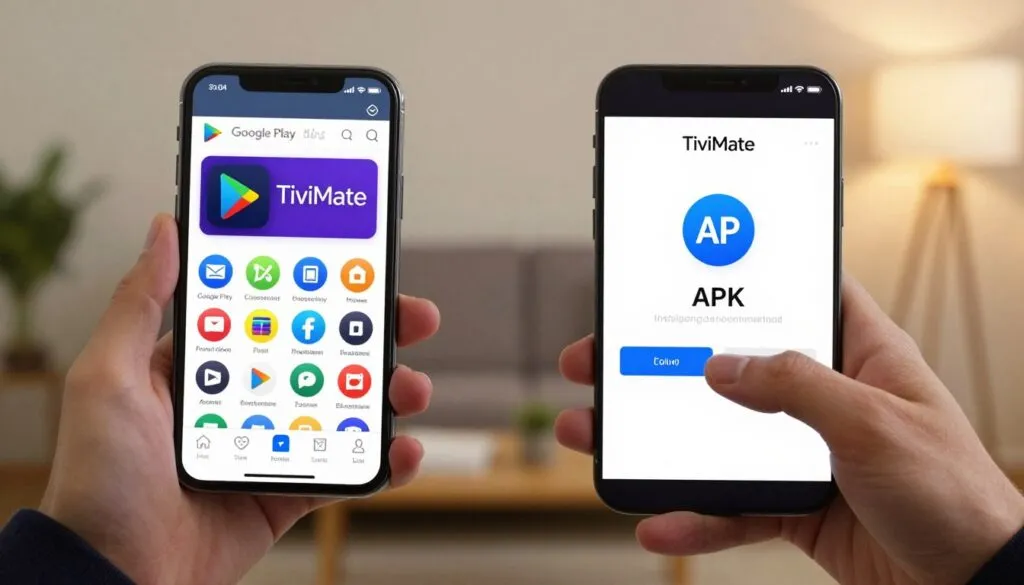
Den allra första stötestenen för de flesta är just detta: du söker på TiviMate i Google Play Butik och hittar det antingen inte alls, eller så verkar det som att appen inte är kompatibel med din enhet. Det känns genast som att du startar på fel fot.
Varför händer det här? TiviMate är primärt designat för Android TV-enheter, vilket innebär att det inte alltid visas i Google Play för vanliga Android-smartphones. Google Play filtrerar appar baserat på din enhetstyp, och eftersom TiviMate är optimerat för TV-skärmar kan det vara dolt för telefonanvändare – även om det faktiskt fungerar utmärkt på mobil.
Lösning — Steg för steg:
- Öppna webbläsaren på din Android-telefon och gå till tivimate.com.
- Scrolla ner och tryck på Download APK för att ladda ner installationsfilen direkt.
- Alternativt kan du söka efter ”TiviMate APK” och ladda ner från en pålitlig APK-sajt som APKPure.com.
- Spara filen i din telefons nedladdningsmapp och fortsätt till nästa steg.
Förvirringskälla 2 – ”Min telefon blockerar installationen – något om säkerhetsinställningar?”
Precis som med många appar som inte distribueras via Google Play möter du sannolikt ett säkerhetsmeddelande när du försöker installera TiviMate APK-filen. Android varnar dig för att appen kommer från en ”okänd källa”, och det kan kännas som att telefonen aktivt försöker stoppa dig.
Varför händer det här? Android har inbyggda skyddsmekanismer mot skadliga appar. Systemet blockerar som standard installation av appar utanför Google Play. Men TiviMate är en helt säker och legitim IPTV-spelare som används av miljontals människor världen över. Du behöver bara tillfälligt ge tillåtelse för den specifika installationen.
Lösning — Steg för steg:
- Öppna Inställningar på din telefon.
- Gå till Appar eller Apphanterare — det kan se lite olika ut beroende på din telefontillverkare.
- Tryck på Specialåtkomst och sedan Installera okända appar.
- Hitta din webbläsare eller filhanterare i listan och aktivera Tillåt från den här källan.
- Gå nu tillbaka till nedladdningsmappen och tryck på TiviMate APK-filen.
- Tryck Installera och vänta tills installationen är klar.
- Säkerhetstips: Gå tillbaka till inställningarna och stäng av tillåtelsen igen efter installationen.
Förvirringskälla 3 – ”TiviMate är installerat men ber om en M3U-länk – vad är det?”
Du har lyckats installera TiviMate – bra jobbat! Men när du öppnar appen för första gången möts du av ett tomrum och en uppmaning att lägga till en ”spelningslista” eller en ”M3U-URL”. Vad i hela friden är det? Det är här många ger upp, övertygade om att de saknar något viktigt.
Varför händer det här? TiviMate är som ett tomt TV-chassis — det behöver ett innehållsflöde för att visa kanaler. Det flödet kallas en M3U-spelningslista och levereras av din IPTV-leverantör, i det här fallet IPTV Stockholm. Det är en länk som innehåller information om alla dina kanaler och hur de ska strömmas.
Lösning — Steg för steg:
- Kontakta IPTV Stockholm via WhatsApp på +212 630-788362 för att få din personliga M3U-länk.
- Öppna TiviMate på din telefon.
- Tryck på Lägg till spelningslista när appen startar.
- Välj M3U-spelningslista som alternativ.
- Klistra in din M3U-URL i fältet som visas — länken börjar vanligtvis med http:// eller https://.
- Tryck på Lägg till och vänta medan TiviMate laddar dina kanaler.
- Inom en minut bör du se hela kanalutbudet — inklusive alla 65 000+ kanaler från IPTV Stockholm.
Förvirringskälla 4 – ”Jag ser kanaler men inget spelas upp – bara en svart skärm!”
Du har lagt till M3U-länken, kan se en lång lista med kanaler — men när du trycker på en kanal händer ingenting. Eller ännu värre: du ser bara en svart skärm med en roterande laddningscirkel som aldrig tar slut. Det är en av de mest frustrerande upplevelserna man kan ha.
Varför händer det här? Det finns två vanliga orsaker till detta. Den första är att TiviMate behöver en extern mediaspelare för att spela upp vissa typer av videoströmmar. Den andra är att din internetanslutning kan vara för svag eller instabil för att klara av streamingen.
Lösning — Steg för steg:
- Ladda ner och installera MX Player eller VLC for Android från Google Play Butik — dessa är gratis mediaspelare som fungerar utmärkt ihop med TiviMate.
- Öppna TiviMate och gå till Inställningar via kugghjulsikonen.
- Tryck på Spelare och välj Extern spelare.
- Välj MX Player eller VLC beroende på vilken du installerade.
- Gå tillbaka och prova spela en kanal igen — det borde fungera nu.
- Kontrollera även att du är ansluten till Wi-Fi och att din anslutning håller minst 20 Mbps för HD-streaming och 30 Mbps för 4K.
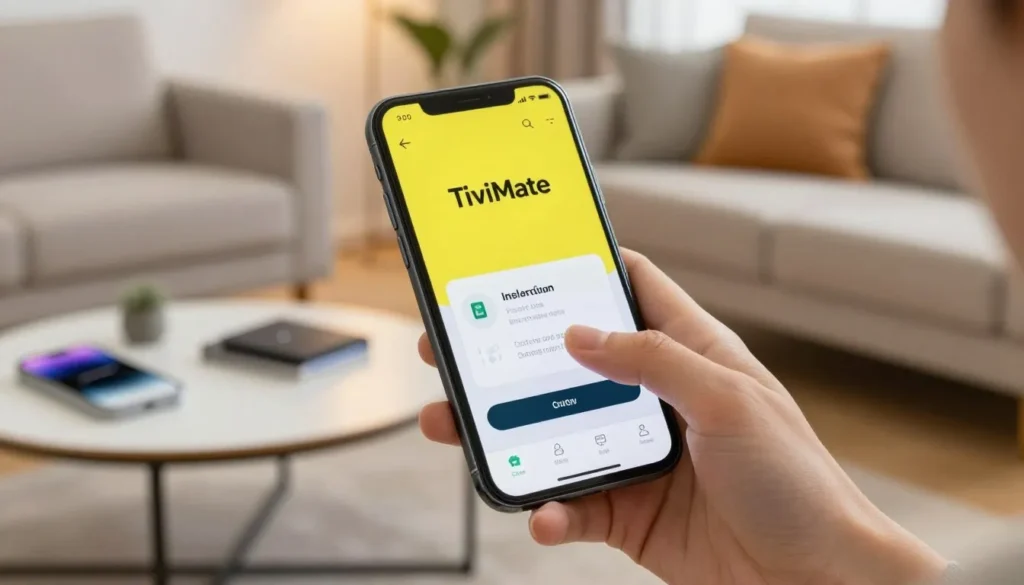
Förvirringskälla 5 – ”TiviMate ber om Premium – måste jag betala extra?”
När du utforskar TiviMate märker du snabbt att vissa funktioner kräver TiviMate Premium. Det dyker upp meddelanden om att du behöver uppgradera, och du börjar undra om du behöver betala ännu mer utöver ditt IPTV-abonnemang.
Varför händer det här? TiviMate erbjuder en gratis grundversion som fungerar alldeles utmärkt för de flesta användare. Premium-versionen lägger till extra funktioner som inspelning, multipla profiler och ett mer avancerat gränssnitt. Det är alltså inte ett krav — det är ett tillval för de som vill ha mer.
Lösning — Steg för steg:
- Börja med den kostnadsfria versionen av TiviMate — den räcker mer än väl för grundläggande streaming av dina IPTV Stockholm-kanaler.
- Om du vill ha funktioner som inspelning av program eller flera användarprofiler kan du uppgradera till TiviMate Premium för en engångskostnad via Google Play.
- För att köpa Premium: öppna TiviMate → gå till Inställningar → tryck på Premium → välj ditt paket.
- Betalningen sker säkert via Google Play med ditt befintliga Google-konto.
- Tips: De allra flesta användare klarar sig helt utmärkt med gratisversionen — uppgradera bara om du faktiskt behöver de extra funktionerna.
Du är starkare än du tror — och du är redan nästan framme
Om du har läst hela den här guiden vill vi ta ett ögonblick och säga: bra gjort. På riktigt. Att ta sig igenom tekniska steg kräver mod och tålamod, och det du precis gjort bevisar att du har båda.
TiviMate är ett av de bästa verktygen för IPTV-streaming som finns — och nu har du kunskapen för att använda det fullt ut. Kom ihåg att varje ny app eller tjänst känns lite överväldigande i början. Det är en helt naturlig del av att lära sig något nytt. Men precis som allt annat i livet — när du väl kommit igång undrar du varför du tyckte det verkade svårt.
Teknik ska förenkla ditt liv, inte komplicera det. Och med TiviMate och IPTV Stockholm som streamingpartner har du nu tillgång till en av marknadens bästa streamingupplevelser — direkt i fickan.
Har du kört fast på något steg, eller har du frågor som den här guiden inte svarade på? Vi på IPTV Stockholm finns här för dig dygnet runt. Skicka ett meddelande på WhatsApp till +212 630-788362 eller e-posta oss på [email protected] — vi svarar på svenska, snabbt och utan krångel.