Du har bestämt dig för att prova IPTV Smarters — en av de mest populära IPTV-spelarna som finns — men nu sitter du där med telefonen i handen och vet inte riktigt var du ska börja. Kanske har du redan försökt en gång och stött på ett felmeddelande. Kanske hittade du en guide online men den verkade förutsätta att du redan kan allt. Eller kanske är du helt ny på IPTV och känner att alla andra verkar förstå något som du inte fått förklarat för dig.
Det är en väldigt vanlig känsla, och vi vill börja med att säga det rakt ut: det är inte du det är fel på. IPTV Smarters är ett kraftfullt program, men processen att komma igång är inte alltid intuitiv — särskilt om ingen har guidat dig igenom det på ett tydligt och vänligt sätt. Det finns steg som tas för givna, termer som aldrig förklaras och instruktioner som verkar anta att du redan är halvvägs expert.
Men så behöver det inte vara. Den här guiden är skriven specifikt för dig som vill ha en ärlig, enkel och stegvis förklaring — på svenska, utan teknisk jargong, utan onödiga omvägar. Och vi lovar dig: när du är klar med den här guiden har du IPTV Smarters installerat och redo att användas. Låt oss börja.
Förvirringskälla 1 – ”IPTV Smarters finns inte i Google Play – eller gör det?”
Den första förvirringen uppstår redan innan du ens hunnit börja. Du söker på ”IPTV Smarters” i Google Play Butik och möts antingen av ingenting, eller av ett dussintal appar med liknande namn som alla ser lite olika ut. Vilket är rätt? Ska du ladda ner IPTV Smarters Pro, IPTV Smarters Player, eller något helt annat?
Varför händer det här? IPTV Smarters har flera versioner och har vid olika tillfällen tagits bort och återpublicerats i Google Play på grund av plattformens riktlinjer kring IPTV-appar. Det finns också många kopior och liknande appar som lätt förväxlas med originalet. Det hela skapar en förvirrande djungel av val redan vid steg ett.
Lösning — Steg för steg:
- Öppna Google Play Butik och sök på ”IPTV Smarters Pro”.
- Leta efter appen från utvecklaren Whmcs Smarters — det är originalet.
- Om appen finns tillgänglig för din enhet, tryck på Installera och hoppa direkt till avsnitt 3 i den här guiden.
- Om appen inte visas eller inte är kompatibel med din enhet — gå till iptvsmarters.com i din mobilwebbläsare.
- Navigera till Download och välj Android APK.
- Ladda ner filen och fortsätt till nästa steg.
Förvirringskälla 2 – ”Telefonen vägrar installera appen – säger något om säkerhet”
Du har laddat ner APK-filen men när du försöker öppna den händer ingenting, eller så dyker det upp ett varningsmeddelande om att appen kan vara skadlig. Android verkar göra allt för att stoppa dig, och du börjar undra om du verkligen ska fortsätta.
Varför händer det här? Android är programmerat att som standard blockera installation av appar som inte kommer direkt från Google Play. Detta är ett skyddssystem mot faktiskt skadliga appar — men det gäller tyvärr även säkra och legitima appar som IPTV Smarters. Systemet kan inte skilja på en osäker app och en säker app som distribueras utanför Play Butik, så det blockerar allt som en försiktighetsåtgärd.
Lösning — Steg för steg:
- Öppna Inställningar på din Android-telefon.
- Gå till Appar → tryck på de tre prickarna uppe till höger → välj Specialåtkomst.
- Tryck på Installera okända appar.
- Hitta din webbläsare eller filhanterare i listan — beroende på varifrån du öppnar APK-filen.
- Aktivera Tillåt från den här källan för den aktuella appen.
- Gå tillbaka till din nedladdningsmapp och tryck på IPTV Smarters APK-filen.
- Tryck Installera och vänta — installationen tar bara några sekunder.
- Viktigt säkerhetstips: Gå tillbaka till inställningarna och stäng av tillåtelsen direkt efter att installationen är klar.
Förvirringskälla 3 – ”Appen öppnas men frågar om användarnamn, lösenord och URL – vad ska jag skriva?”
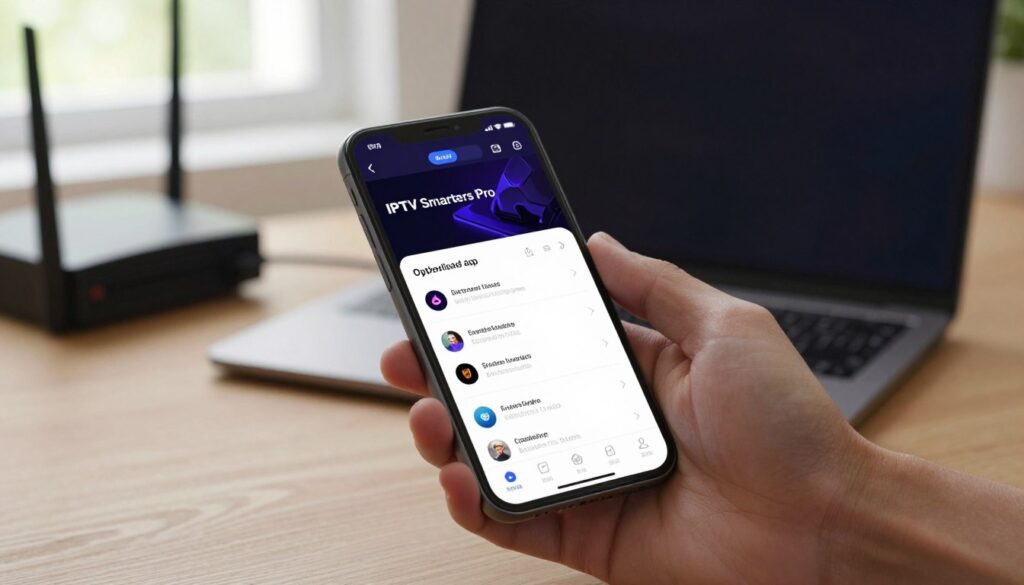
IPTV Smarters är installerat och öppnas — men nu möts du av ett inloggningsskärm med flera fält: användarnamn, lösenord och server-URL. Eller kanske ett alternativ att lägga till via M3U-länk. Vad ska du skriva? Var får du tag på den informationen? Det här är steget där de flesta ger upp.
Varför händer det här? IPTV Smarters behöver ansluta till din IPTV-leverantörs servrar för att kunna hämta dina kanaler. Den information du behöver — användarnamn, lösenord och server-URL, eller en M3U-länk — är unik för dig och levereras av din IPTV-leverantör. Utan denna information kan appen inte visa någonting, eftersom den i sig är ett tomt skal precis som en TV utan kanalabonnemang.
Lösning — Steg för steg:
- Kontakta IPTV Stockholm via WhatsApp på +212 630-788362 och be om dina inloggningsuppgifter för IPTV Smarters.
- Du kommer att få antingen en M3U-länk eller ett användarnamn + lösenord + server-URL.
- Öppna IPTV Smarters och tryck på Lägg till ny användare.
- Välj inloggningsmetod:
- Via M3U-URL: Klistra in din M3U-länk i fältet och ge spelningslistan ett namn, t.ex. ”IPTV Stockholm”.
- Via Xtream Codes: Ange server-URL, användarnamn och lösenord i respektive fält.
- Tryck på Lägg till användare och vänta medan appen laddar dina kanaler.
- Inom en minut bör du se hela kanalutbudet — inklusive alla 65 000+ kanaler och VOD-biblioteket från IPTV Stockholm.
Förvirringskälla 4 – ”Kanaler laddas men bilden hackar och buffrar hela tiden”
Du har kommit igång, kan se dina kanaler — men uppspelningen är inte smidig. Bilden hackar, frysning sker var och varannan minut, eller ljudet hänger inte med bilden. Det känns som att du gjort allt rätt men ändå inte riktigt nått i mål.
Varför händer det här? Buffring och hackig uppspelning beror nästan alltid på en av tre saker: för långsam internetanslutning, felaktiga videoinställningar i appen, eller att telefonen inte har tillräckligt med lediga resurser för att köra appen smidigt.
Lösning — Steg för steg:
- Kontrollera din internetanslutning — anslut till Wi-Fi och testa din hastighet på fast.com. Du behöver minst 20 Mbps för HD och 30 Mbps för 4K.
- Öppna IPTV Smarters och gå till Inställningar → Spelare.
- Byt uppspelningsmotor till ExoPlayer om du använder standardinställningarna — ExoPlayer hanterar de flesta strömmar bättre på Android.
- Gå till Videoinställningar och sänk upplösningen ett steg om du upplever fortsatt buffring.
- Stäng alla bakgrundsappar på telefonen — tryck på fyrkantsknappen och rensa alla öppna appar.
- Rensa appens cache: gå till Inställningar → Appar → IPTV Smarters → Rensa cache.
- Om buffringen fortsätter — kontakta IPTV Stockholm direkt, det kan röra sig om en tillfällig serverbelastning som vi kan lösa omgående.
Förvirringskälla 5 – ”Appen ser konstig ut på min telefon – gränssnittet är designat för TV”
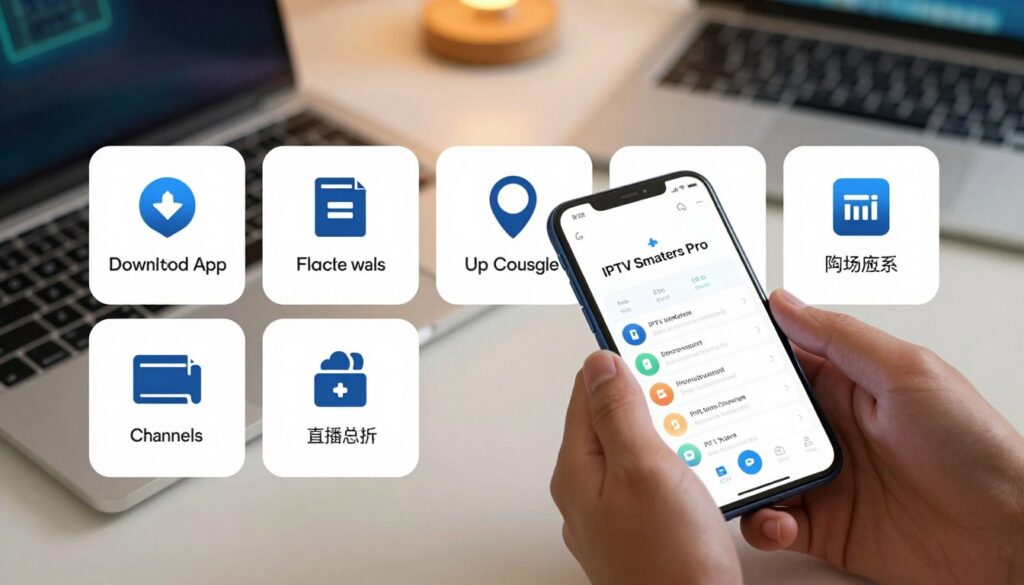
En vanlig överraskning är att IPTV Smarters gränssnitt från början är designat med stora TV-skärmar i sinnet. På en smartphone kan menyer kännas för stora, knappar svåra att trycka på och navigeringen oväntat klumpig.
Varför händer det här? IPTV Smarters är ursprungligen utvecklat för Android TV-boxar och smarta TV-apparater. Mobilversionen är funktionell men inte alltid perfekt optimerad för en liten skärm. Det är en avvägning som utvecklarna gjort för att hålla appen enhetlig över alla plattformar.
Lösning — Steg för steg:
- Håll telefonen horisontellt (liggande läge) — gränssnittet fungerar avsevärt bättre i landskapsläge.
- Gå till Inställningar i IPTV Smarters och leta efter Skärmlayout eller Gränssnittsläge — välj Telefon/Mobil om alternativet finns i din version.
- Använd pinch-to-zoom för att zooma in på menyer som känns för små.
- Om du föredrar ett gränssnitt som är mer optimerat för mobil kan du överväga att komplettera med TiviMate — vår guide för det finns på IPTV Stockholms blogg.
- Kom ihåg att du snabbt vänjer dig vid layouten — efter några dagars användning känns navigationen naturlig.
Du har klarat det — och streamingen väntar på dig
Tänk på vad du precis åstadkommit. Du har tagit dig igenom ett tekniskt installationsflöde som många tycker är överväldigande, och du har gjort det ett steg i taget. Det är inte en liten sak — det kräver beslutsamhet och tålamod.
IPTV Smarters är nu redo att ge dig tillgång till tusentals kanaler, filmer och serier — direkt i din hand, var du än befinner dig. Det är det som är det fina med modern streaming: när väl verktyget är på plats är det enkelt, smidigt och otroligt underhållande.
Och kom ihåg: teknik ska alltid kännas som en tillgång, inte en börda. Nu när du vet hur det fungerar kommer nästa installation gå dubbelt så snabbt. Du är inte längre nybörjare — du vet vad du gör.
Har du stött på något problem längs vägen, eller har du en fråga som den här guiden inte täckte? IPTV Stockholm finns alltid här för dig. Hör av dig via WhatsApp på +212 630-788362 eller skicka ett mail till [email protected] — vi svarar snabbt, på svenska, dygnet runt.